Visualizzazione post con etichetta UBUNTU. Mostra tutti i post

mercoledì 20 maggio 2020

Ext2explore partizione linux con windows

se stato usando linux e volete trasferire i vostri file in windows, allora consiglio Ext2explore da lanciare come amministratore, poi il file o la cartella da salvare fate il tasto destro con save per salvare dove si vuole


altro da provare
Ext2Fsd

da installare e selezionare il nostro hdd e cambiando proprietà e cliccare su apply


in questo modo possiamo accedere al nostro hdd esterno e se dobbiamo mettere i file dentro, tiriamo via la spunta in readonly mode


UBUNTU DAVINCI RESOLVE


se dobbiamo usare davinci resolve sul nostro ubuntu, facciamo in questo modo

si scarica https://www.blackmagicdesign.com/it/products/davinciresolve/
ricordatevi di riempire il questionario altrimenti non scarica

dopo averlo scaricato si estrae e si apre il terminale digitando
 sudo apt-get update
chmod +x (e si trascina il file  DaVinci_Resolve_16.2.2_Linux.run

quando abbiamo ottenuto (mio esempio)

atie@katie-Aspire-V3-571G:~$ chmod +x '/home/katie/Scaricati/DaVinci_Resolve_16.2.2_Linux/DaVinci_Resolve_16.2.2_Linux.run'

si preme invio e si installa

in caso che davinci non parte si risolve in questo modo

si apre il terminale e si digita
sudo apt install libssl1.1 ocl-icd-opencl-dev fakeroot xorriso
 

si scarica MakeResolveDeb
che deve essere della stessa versione di davinci (16.2.2)

si mette nella stessa cartella del davinci estratto e si estrae il file  makeresolvedeb_16.2.2-1.sh

si apre il terminale in quella cartella e digitiamo ./makeresolvedeb_16.2.2-1.sh lite (studio per altra versione)

si attende che finisce il processo poi si digita
sudo dpkg -i davinci-resolve_16.2.2-1_amd64.deb
 
oppure si clicca su DaVinci_Resolve_16.2.2_Linux.run

se ancora non parte, dal terminale digitate

sudo apt update
sudo apt upgrade
sudo apt install xorriso libssl1.0.0 ocl-icd-opencl-dev fakeroot

altra cosa importante, controllare se i driver nvidia sono proprietari, applicare e ravviare


martedì 19 maggio 2020

UBUNTU renpy shortcut

se avete scaricato il renpy da ubuntu software e vi da errore perché non riesce ad accedere alle cartelle, ho risolto in questo modo


per prima cosa disinstalliamo il software tramite ubuntu software e facciamo rimuovi

andiamo nel sito e scarichiamo la nostra versione

dovete estrarla dove si vuole e rinominare

adesso per vedere se funziona, si apre il terminale e si sposta dentro il file renpy.sh premendo invio

configuriamo come si vuole italiano, editor di testo,ecc (ATOM)

facciamo esci

adesso si crea l'icona, andiamo in launcher\icon.icns
facciamo doppio clicc e poi salviamo in png
vicino a renpy.sh
così otteniamo icona png

 ora dobbiamo creare con editor di testo il percorso

ed incolliamo quanto segue, ovviamente user e il vostro nome utente e verificate il percorso, il metodo più veloce e selezionare per esempio icon.png premendo CTRL+L


 [Desktop Entry]
Version=1.0
Type=Application
Terminal=false
Icon=/home/user/Documenti/renpy/icon.png
Exec=sh /home/user/Documenti/renpy/renpy.sh
Name=Renpy

verifichiamo se tutto sia corretto e salviamo come
renpy.desktop


al nuovo facciamo tasto destro/proprietà/permessi 

e selezioniamo consentire come in foto

si copia questo file sul desktop, facendo tasto destro e permetti l'esecuzione
così verifichiamo se parte

ora se dobbiamo copiarlo nel launchpad delle app facciamo in questo modo

si apre il terminale e si digita

 sudo su
inserite password

sudo nautilus

ci spostiamo nella cartella
altre posizioni
computer
usr/share/application

tasto destro copia renpy.desktop (quello sul desktop)
incolla in application

chiudete il terminale

e verificate se renpy si trova nel launcher


UBUNTU cambiare sfondo login

se dobbiamo cambiare sfondo login, facciamo in questo modo
per prima cosa cerchiamo la nostra foto e la mettiamo in documenti o dove si vuole, cerchiamo anche di rinominare la foto con testo corto

fatto questo si apre il terminale e si digita
wget https://github.com/PRATAP-KUMAR/focalgdm3/raw/master/focalgdm3.sh
dopo digitiamo
sudo /bin/bash focalgdm3.sh --set
si premere y=yes 
poi 1 = image
e poi dobbiamo incollare o digitare (come si vuole)
il percorso della immagine come nel mio caso

/home/katie/Documenti/japbkg.jpg

si attende il success

si ravvia per vedere il risultato

UBUNTU copiare dati firefox

se abbiamo la necessità di trasferire i dati del nostro firefox di windows su linux mantenendo dati come password e preferiti, facciamo in questo modo

per prima cosa copiamo nel nostro linux tutta la cartella firefox (nel mio caso ho usato una versione portable) nel caso classico questo e il percorso windows
Windows 7, 8.1, and 10: C:\Users\<username>\AppData\Roaming\Mozilla\Firefox\Profiles\xxxxxxxx.default

 andiamo nella cartella home e selezioniamo file nascosti

ora si apre la cartella mozilla
 

 si cerca la cartella default (nel mio caso xxxxxxxx.default-release)

facciamo la stessa identica cosa nella cartella del firefox windows

quando vedremo una cartella con tanti file come questa (bookmarkb,json,ecc)


tutti questi file vanno copiati e sostituti nella cartella default

come risultato otterrete lo stesso firefox di windows con password, preferiti ecc, l'unica cosa da sistemare sono le estensioni e lingua


UBUNTU FocusWriter

se cercate qualcosa per scrivere i vostri racconti,testi,ecc senza distrazioni e magari con i suoni da macchina da scrivere, allora consiglio FocusWriter

per installare il software usiamo il terminale
focuswriter


sudo sh -c "echo 'deb http://download.opensuse.org/repositories/home:/gottcode/xUbuntu_20.04/ /' > /etc/apt/sources.list.d/home:gottcode.list" wget -nv https://download.opensuse.org/repositories/home:gottcode/xUbuntu_20.04/Release.key -O Release.key sudo apt-key add - < Release.key sudo apt-get update sudo apt-get install focuswriter
 

per usarlo in full screen si preme F11
per azionare i suoni andiamo nelle preferenze
possiamo scegliere i temi presenti

oppure  creare il nostro tema personale
possiamo scegliere il carattere e sfondo da importare
e poi selezionare la grandezza del foglio

infine otteniamo un risultato simile a questo, con il nostro sfondo,carattere, e suoni typewriter


lunedì 18 maggio 2020

UBUNTU OBS STUDIO

se dobbiamo usare obs studio, facciamo in questo modo
dal terminale digitiamo
sudo apt install ffmpeg

poi possiamo installare obs tramite terminale
 
sudo add-apt-repository ppa:obsproject/obs-studio
sudo apt install obs-studio

oppure tramite ubuntu software

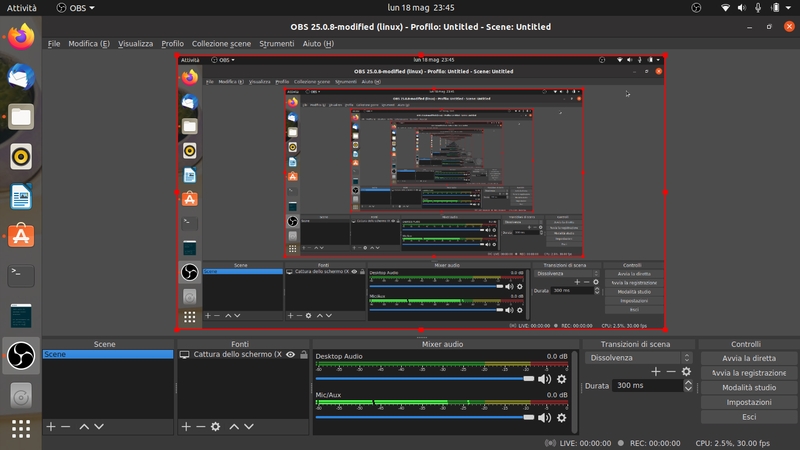
selezioniamo il test per configurare, infine in fonti selezioniamo
cattura dello schermo

per ottenere questo risultato

UBUNTU Rhythmbox radio

se dobbiamo sentire una radio con Rhythmbox, facciamo in questo modo
per prima cosa cerchiamo nella nostra radio l'indirizzo per la playlist


copiamo l'indirizzo della playlist

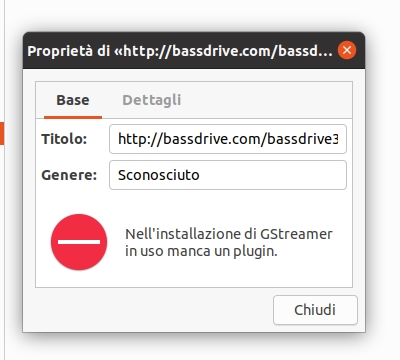
 incolliamo su Rhythmbox

in caso di errore plugin 

si risolve tramite terminale digitando

sudo apt-get update
sudo apt-get install -y gstreamer1.0-plugins-bad


UBUNTU gdebi

se dobbiamo installare un pacchetto deb, facciamo in questo modo
apriamo il terminale e digitiamo
sudo apt-get update
sudo apg-get install gdebi

poi scarichiamo il nostro pacchetto deb (nel mio caso xnview mp)
selezioniamo ora installa pacchetto


ed ecco qui nella lista app


nel caso in cui non si apre xnview digitiamo dal terminale

sudo apt install libopenal1

UBUNTU sfondo foto profilo

se dobbiamo cambiare lo sfondo, foto profilo, e tema di ubuntu, facciamo in questo modo,
si seleziona impostazioni


qui si cambia il tema

qui si cambia lo sfondo

qui si cambia la foto profilo


nel caso in cui non cambia la foto profilo, possiamo risolvere in questo modo,
dobbiamo prendere la nostra immagine e ridurla in un quadrato, per cui 96x96, 120x120, 300x300

finito di creare la nostra immagine va messa nella cartella home e va rinominata .face, e basta per cui se ho una foto.png si rinomina in .face


UBUNTU aggiornamento

Ciao a tutti,
per aggiornare ubuntu facciamo in questo modo
andiamo nel menu app e selezioniamo aggiornamenti software e poi installa ora, lasciamo finire e ravviamo il pc


UBUNTU HDD esterno

Ciao a tutti,
in questo preciso momento sto usando Ubuntu 20.04 LTS su hdd esterno in boot, praticamente il mio ubuntu funziona su hdd esterno che lo faccio partire tramite boot menu, in questo modo non si modifica nulla sulla partizione del windows, proprio perché durante l'installazione ho messo la voce di boot in questo hdd.

Se volete provare anche voi vi serve:

ISO UBUNTU
USB 8GB
RUFUS
HDD ESTERNO (mio caso 320gb)