Visualizzazione post con etichetta per MAC OS. Mostra tutti i post

mercoledì 2 dicembre 2020

MAC OS CATALINA

per abilitare dovunque in SICUREZZA & PRIVACY

si apre il terminale e si digita sudo spctl --master-disable

per disabilitare sudo spctl --master-enable

OBS STUDIO NO AUDIO

scarichiamo https://support.shinywhitebox.com/hc/en-us/articles/204161459-Installing-iShowU-Audio-Capture

si installa il pacchetto pkg

andiamo in launchpad/altro/configurazione midi audio, scendiamo in basso cliccando sul + e selezioniamo crea dispositivo con multiple uscite, selezionare la scheda audio in lista (uscita integrata) dispositivo master uscita integrata, 

andiamo in preferenze di sistema/suono/uscita/selezionare dispositivo con uscite multiple

andiamo in osb studio su impostazioni/audio/desktop1/ishowu audio capture

venerdì 12 giugno 2020

MAME SDL

Ciao a tutti,
se vogliamo provare il mame sul nostro mac facciamo in questo modo.

si scarica
SDL2
MAME MAC
M64 APP
BIOS PACK
ROMS
NEO-GEO BIOS MAC
apriamo SDL2 e si apre il finder/vai/vai alla cartella/
digitiamo /Libreria/Frameworks
copiamo il framework sdl2 in questa cartella
si estrae il mame dove vogliamo
m64 app va estratto nella cartella del mame

(nel caso in cui chiede l'autorizzazione, andiamo in preferenze di sistema/sicurezza e privacy, e diamo il consenso)

ora mettiamo i nostri bios e roms nelle cartella roms

O K = per iniziare
INVIO= per dare conferma
5-6 = tasto gettoni
1-2-3-4 = tasto giocatori
TAB = menu configurazione
F3 = reset gioco
F12 = screen gioco (sarebbe carino capire il gioco che state giocando per cui alla schermata iniziale dove compare il nome del gioco premete F12)

mercoledì 27 dicembre 2017

tasti mac

Ciao,
faccio una lista dei tasti mac e loro funzioni

accensione dopo il dooong premere
ALT sinistro / modalità boot
CMD+R / modalità ripristino


Taglia, copia, incolla e altre abbreviazioni comuni

          Abbreviazione           Descrizione
Comando-X Taglia: permette di rimuovere l'elemento selezionato e di copiarlo negli Appunti.
Comando-C Copia: permette di copiare l'elemento selezionato negli Appunti e funziona anche per i file nel Finder.
Comando-V Incolla: consente di incollare i contenuti degli Appunti nel documento o nell'app corrente e funziona anche per i file nel Finder.
Comando-Z Annulla: permette di annullare il comando precedente. Per eseguire di nuovo il comando annullato, è possibile premere Comando-Maiuscole-Z (Ripristina). In alcune app puoi annullare e ripristinare comandi multipli.
Comando-A Seleziona tutto: consente di selezionare tutti gli elementi. 
Comando-F Cerca : consente di cercare elementi in un documento o di aprire una finestra Cerca.
Comando-G Cerca di nuovo: consente di cercare l'occorrenza successiva dell'elemento cercato in precedenza. Per cercare l'occorrenza precedente, premi Comando-Maiuscole-G.
Comando-H Nascondi: permette di nascondere le finestre dell'app in primo piano. Per visualizzare l'app in primo piano, ma nascondere tutte le altre app, premi Comando-Opzione-H.
Comando-M Contrai: consente di ridurre a icona la finestra in primo piano sul Dock. Per ridurre a icona tutte le finestre dell'app in primo piano, premi Comando-Opzione-M.
Comando-N Nuovo: permette di aprire un nuovo documento o una nuova finestra.
Comando-O Apri: consente di aprire l'elemento selezionato o una finestra di dialogo per selezionare un file da aprire.
Comando-P Stampa: permette di stampare il documento corrente.
Comando-S Salva: consente di salvare il documento corrente.
Comando-W Chiudi: permette di chiudere la finestra in primo piano. Per chiudere tutte le finestre dell'app, premi Comando-Opzione-W.
Comando-Q Esci: consente di uscire dall'app.
Opzione-Comando-Esc Uscita forzata: permette di scegliere un'app e di forzarne la chiusura. In alternativa tieni premuti Comando-Maiuscole-Opzione-Esc per 3 secondi per forzare la chiusura solo dell'app in primo piano.
Comando-Barra spaziatrice Spotlight: consente di mostrare o nascondere il campo di ricerca Spotlight. Per eseguire una ricerca Spotlight da una finestra del Finder, premi Comando-Opzione-Barra spaziatrice. Se usi più sorgenti di input per scrivere in altre lingue, queste abbreviazioni consentono di cambiare sorgente di input anziché visualizzare Spotlight.
Barra spaziatrice Visualizzazione rapida: permette di usare Visualizzazione rapida per eseguire l'anteprima dell'elemento selezionato.
Comando-Tabulatore Cambia app: consente di passare all'app successiva usata più di recente tra le app aperte. 
Maiuscole-Comando-Tilde (~) Cambia finestre: permette di passare alla finestra successiva usata più di recente dell'app in primo piano. 
Maiuscole-Comando-3 Istantanea schermo: consente di acquisire un'istantanea dell'intera schermata. Scopri altre abbreviazioni per le istantanee.
Comando-Virgola (,) Preferenze: permette di aprire le preferenze dell'app in primo piano.

Abbreviazioni per stop, logout e spegnimento

               Abbreviazione               Descrizione
Pulsante di alimentazione Premi per accendere il Mac o per riattivarlo dallo stato di stop.
Premi e tieni premuto per 1,5 secondi mentre il Mac è attivo per visualizzare una finestra di dialogo in cui viene chiesto se mettere in stato di stop, riavviare o arrestare il computer. Se non vuoi attendere 1,5 secondi, premi Controllo–Pulsante di accensione oppure Ctrl-Tasto di espulsione dei supporti  .*
Premi e tieni premuto per 5 secondi per forzare lo spegnimento del Mac.
Ctrl-Comando-Pulsante di accensione Consente di forzare il riavvio del Mac.*
Ctrl-Maiuscole-Pulsante di accensione oppure
Ctrl-Maiuscole-Tasto di espulsione dei supporti 
Consente di mettere i display in stato di stop.*
Ctrl-Comando-Tasto di espulsione dei supporti  Permette di chiudere tutte le app, quindi di riavviare il Mac. Se sono presenti eventuali documenti con modifiche non salvate, ti verrà chiesto se desideri salvarle. *
Ctrl-Opzione-Comando-Pulsante di accensione o
Ctrl-Opzione-Comando-Tasto di espulsione dei supporti 
Consente di chiudere tutte le app, quindi di arrestare il Mac. Se sono presenti eventuali documenti con modifiche non salvate, ti verrà chiesto se desideri salvarle. *
Maiuscole-Comando-Q Consente di eseguire il logout dall'account utente macOS. Ti verrà chiesto di confermare.
Opzione-Maiuscole-Comando-Q Consente di eseguire il logout dall'account utente macOS immediatamente, senza che ti venga chiesto di confermare.
*Non vale per le tastiere con Touch Bar.

Abbreviazioni per i documenti

               Abbreviazione               Descrizione
Comando-B Permette di applicare il grassetto al testo selezionato oppure di attivare o disattivare il grassetto. 
Comando-I Consente di applicare il corsivo al testo selezionato oppure di attivare o disattivare il corsivo.
Comando-U Permette di sottolineare il testo selezionato oppure di attivare o disattivare la sottolineatura del testo.
Comando-T Consente di mostrare o nascondere la finestra Font.
Comando-D Permette di selezionare la cartella Scrivania all'interno di una finestra di dialogo Apri o Salva.
Ctrl-Comando-D Consente di mostrare o nascondere la definizione della parola selezionata.
Maiuscole-Comando-Due punti (:) Permette di visualizzare la finestra Ortografia e grammatica.
Comando-Punto e virgola (;) Consente di individuare le parole con errori di ortografia all'interno del documento.
Opzione-Cancella Permette di eliminare la parola a sinistra del punto di inserimento.
Ctrl-H Consente di eliminare il carattere a sinistra del punto di inserimento. In alternativa usa Cancella.
Ctrl-D Permette di eliminare il carattere a destra del punto di inserimento. In alternativa usa Fn-Cancella.
Fn-Cancella Consente di eliminare in avanti sulle tastiere che non dispongono di un tasto Cancella avanti  . In alternativa usa Ctrl-D.
Ctrl-K Permette di eliminare il testo compreso tra il punto di inserimento e la fine della riga o del paragrafo.
Comando-Cancella Consente di selezionare Elimina o Non salvare in una finestra di dialogo che contiene un pulsante Elimina o Non salvare.
Fn-Freccia su Inizio pagina: permette di scorrere in alto di una pagina. 
Fn-Freccia giù Fine pagina: consente di scorrere in basso di una pagina.
Fn-Freccia sinistra Inizio: permette di scorrere all'inizio di un documento.
Fn-Freccia destra Fine: consente di scorrere alla fine di un documento.
Comando-Freccia su Permette di spostare il punto di inserimento all'inizio del documento.
Comando-Freccia giù Consente di spostare il punto di inserimento alla fine del documento.
Comando-Freccia sinistra Permette di spostare il punto di inserimento all'inizio della riga corrente.
Comando-Freccia destra Consente di spostare il punto di inserimento alla fine della riga corrente.
Opzione-Freccia sinistra Permette di spostare il punto di inserimento all'inizio della parola precedente.
Opzione-Freccia destra Consente di spostare il punto di inserimento alla fine della parola successiva.
Maiuscole-Comando-Freccia su Permette di selezionare il testo compreso tra il punto di inserimento e l'inizio del documento.
Maiuscole-Comando-Freccia giù Consente di selezionare il testo compreso tra il punto di inserimento e la fine del documento.
Maiuscole-Comando-Freccia sinistra Permette di selezionare il testo compreso tra il punto di inserimento e l'inizio della riga corrente.
Maiuscole-Comando-Freccia destra Consente di selezionare il testo compreso tra il punto di inserimento e la fine della riga corrente.
Maiuscole-Freccia su Permette di estendere la selezione del testo fino al carattere più vicino nella stessa posizione orizzontale sulla riga precedente.
Maiuscole-Freccia giù Consente di estendere la selezione del testo fino al carattere più vicino nella stessa posizione orizzontale sulla riga successiva.
Maiuscole-Freccia sinistra Permette di estendere la selezione del testo di un carattere verso sinistra.
Maiuscole-Freccia destra Consente di estendere la selezione del testo di un carattere verso destra.
Opzione-Maiuscole-Freccia su Permette di estendere la selezione del testo fino all'inizio del paragrafo corrente quindi, premendo di nuovo, fino all'inizio del paragrafo successivo.
Opzione-Maiuscole-Freccia giù Consente di estendere la selezione del testo fino alla fine del paragrafo corrente quindi, premendo di nuovo, fino alla fine del paragrafo successivo.
Opzione-Maiuscole-Freccia sinistra Permette di estendere la selezione del testo fino all'inizio della parola corrente, quindi, premendo di nuovo, fino all'inizio della parola successiva.
Opzione-Maiuscole-Freccia destra Consente di estendere la selezione fino alla fine della parola corrente quindi, premendo di nuovo, fino alla fine della parola successiva.
Ctrl-A Permette di spostarsi all'inizio della riga o del paragrafo.
Ctrl-E Consente di spostarsi alla fine della riga o del paragrafo.
Ctrl-F Permette di spostarsi avanti di un carattere.
Ctrl-B Consente di spostarsi indietro di un carattere.
Ctrl-L Permette di centrare il cursore o la selezione nell'area visibile.
Ctrl-P Consente di tornare alla riga precedente.
Ctrl-N Permette di passare alla riga successiva.
Ctrl-O Consente di inserire una nuova riga dopo il punto di inserimento.
Ctrl-T Permette di invertire il carattere prima del punto di inserimento con quello dopo.
Comando-Parentesi graffa aperta ({) Consente di allineare a sinistra.
Comando-Parentesi graffa chiusa (}) Permette di allineare a destra.
Maiuscole-Comando-Barra verticale (|) Consente di allineare al centro.
Opzione-Comando-F Permette di spostarsi al campo di ricerca. 
Opzione-Comando-T Consente di mostrare o nascondere una barra degli strumenti nell'app.
Opzione-Comando-C Copia stile: permette di copiare le impostazioni di formattazione dell'elemento selezionato negli Appunti.
Opzione-Comando-V Incolla stile: consente di applicare lo stile copiato all'elemento selezionato.
Opzione-Maiuscole-Comando-V Incolla e mantieni lo stile: permette di applicare lo stile del contenuto circostante all'elemento incollato all'interno di tale contenuto.
Opzione-Comando-I Consente di mostrare o nascondere la finestra dell'inspector.
Maiuscole-Comando-P Formato di stampa: permette di visualizzare una finestra per la selezione delle impostazioni del documento.
Maiuscole-Comando-S Consente di visualizzare la finestra di dialogo Salva col nome o di duplicare il documento corrente.
Maiuscole-Comando-
Segno meno (-)    
Permette di ridurre le dimensioni dell'elemento selezionato.
Maiuscole-Comando-
Segno più (+)
Consente di aumentare le dimensioni dell'elemento selezionato. Comando-Segno uguale (=) permette di eseguire la stessa funzione.
Maiuscole-Comando-
Punto interrogativo (?)
Consente di aprire il menu Aiuto.

Abbreviazioni del Finder

          Abbreviazione           Descrizione
Comando-D Permette di duplicare i file selezionati.
Comando-E Consente di espellere il disco o il volume selezionato.
Comando-F Permette di avviare una ricerca Spotlight nella finestra del Finder.
Comando-I Consente di mostrare la finestra Ottieni informazioni per un file selezionato.
Maiuscole-Comando-C Permette di aprire la finestra Computer.
Maiuscole-Comando-D Consente di aprire la cartella Scrivania.
Maiuscole-Comando-F Permette di aprire la finestra Tutti i miei file.
Maiuscole-Comando-G Consente di aprire la finestra Vai alla cartella.
Maiuscole-Comando-H Consente di aprire la cartella Inizio dell'account utente macOS corrente.
Maiuscole-Comando-I Consente di aprire iCloud Drive.
Maiuscole-Comando-K Permette di aprire la finestra Network.
Opzione-Comando-L Consente di aprire la cartella Download.
Maiuscole-Comando-O Permette di aprire la cartella Documenti.
Maiuscole-Comando-R Consente di aprire la finestra AirDrop.
Maiuscole-Comando-T Consente di aggiungere l'elemento del Finder selezionato al Dock (OS X Mountain Lion o versioni precedenti)
Ctrl-Maiuscole-Comando-T Consente di aggiungere l'elemento del Finder selezionato al Dock (OS X Mavericks o versioni successive)
Maiuscole-Comando-U Permette di aprire la cartella Utility.
Opzione-Comando-D Consente di mostrare o nascondere il Dock. Questa abbreviazione spesso funziona anche quando non ti trovi nel Finder.
Ctrl-Comando-T Permette di aggiungere l'elemento selezionato alla barra laterale (OS X Mavericks o versioni successive).
Opzione-Comando-P Consente di nascondere o mostrare la barra del percorso nelle finestre del Finder.
Opzione-Comando-S Permette di nascondere o mostrare la barra laterale nelle finestre del Finder.
Comando-Barra (/) Consente di nascondere o mostrare la barra di stato nelle finestre del Finder.
Comando-J Permette di mostrare Opzioni vista.
Comando-K Consente di aprire la finestra Connessione al server.
Comando-L Permette di creare un alias dell'elemento selezionato.
Comando-N Consente di aprire una nuova finestra del Finder.
Maiuscole-Comando-N Permette di creare una nuova cartella.
Opzione-Comando-N Consente di creare una nuova cartella smart.
Comando-R Permette di mostrare il file originale per l'alias selezionato.
Comando-T Consente di mostrare o nascondere la barra dei pannelli quando nella finestra del Finder corrente è aperto un singolo pannello.
Maiuscole-Comando-T Permette di mostrare o nascondere un pannello del Finder.
Opzione-Comando-T Consente di mostrare o nascondere la barra degli strumenti quando nella finestra del Finder corrente è aperto un singolo pannello.
Opzione-Comando-V Sposta: permette di spostare i file negli Appunti dalla posizione originale alla posizione corrente.
Opzione-Comando-Y Consente di visualizzare una presentazione con Visualizzazione rapida dei file selezionati.
Comando-Y Permette di usare Visualizzazione rapida per eseguire l'anteprima dei file selezionati.
Comando-1 Consente di visualizzare gli elementi in una finestra del Finder come icone.
Comando-2 Permette di visualizzare gli elementi in una finestra del Finder come elenco.
Comando-3 Consente di visualizzare gli elementi in una finestra del Finder in colonne. 
Comando-4 Permette di visualizzare gli elementi in una finestra del Finder con Cover Flow.
Comando-Parentesi quadra aperta ([) Consente di spostarsi alla cartella precedente.
Comando-Parentesi quadra chiusa (]) Permette di spostarsi alla cartella successiva.
Comando-Freccia su Consente di aprire la cartella che contiene la cartella corrente.
Comando-Ctrl-Freccia su Permette di aprire in una nuova finestra la cartella che contiene la cartella corrente.
Comando-Freccia giù Consente di aprire l'elemento selezionato.
Comando-Mission Control Permette di mostrare la Scrivania. Questa abbreviazione funziona anche quando non ti trovi nel Finder.
Comando-Luminosità su Consente di attivare o disattivare la modalità monitor di destinazione.
Comando-Luminosità giù Permette di attivare o disattivare la duplicazione monitor quando il Mac è collegato a più di un monitor.
Freccia destra  Consente di aprire la cartella selezionata. Questa abbreviazione funziona solo in vista elenco.
Freccia sinistra Permette di chiudere la cartella selezionata. Questa abbreviazione funziona solo in vista elenco.
Opzione-Doppio clic Consente di aprire una cartella in una finestra separata e di chiudere la finestra corrente.
Comando-Doppio clic Permette di aprire una cartella in un pannello separato o in una finestra separata.
Comando-Cancella Consente di spostare l'elemento selezionato nel Cestino.
Maiuscole-Comando-Cancella Permette di svuotare il Cestino.
Opzione-Maiuscole-Comando-Cancella Consente di svuotare il Cestino senza visualizzare la finestra di dialogo di conferma.
Comando-Y Permette di usare Visualizzazione rapida per eseguire l'anteprima dei file.
Opzione-Luminosità su Consente di aprire le preferenze Monitor. Questa abbreviazione funziona con uno qualsiasi dei tasti Luminosità.
Opzione-Mission Control Permette di aprire le preferenze Mission Control.
Opzione-Volume su Consente di aprire le preferenze Suono. Questa abbreviazione funziona con uno qualsiasi dei tasti Volume.
Tasto Comando durante il trascinamento Permette di spostare l'elemento trascinato in un altro volume o in un'altra posizione. Il puntatore cambia durante il trascinamento dell'elemento.
Tasto Opzione durante il trascinamento Consente di copiare l'elemento trascinato. Il puntatore cambia durante il trascinamento dell'elemento.
Opzione-Comando durante il trascinamento Permette di creare un alias dell'elemento trascinato. Il puntatore cambia durante il trascinamento dell'elemento.
Opzione-Clic su un triangolo di apertura Consente di aprire tutte le cartelle all'interno della cartella selezionata. Questa abbreviazione funziona solo in vista elenco.
Comando-Clic sul titolo di una finestra Permette di visualizzare le cartelle che contengono la cartella corrente.

domenica 10 dicembre 2017

come creare chiavette USB installanti

Ciao,
oggi vi mostro le migliori utility per creare USB per WINDOWS,LINUX,MAC, per installare sistemi oppure usb che possono aiutare con i problemi del pc, tipo partizione,scan virus, ecc, iniziamo con il the best of... ma prima devo avvertire che le utility fanno sempre lo stesso lavoro, ossia da una ISO scaricata da voi la trasforma in una chiavetta USB, che formattano in FAT32 oppure altri formati,
perché usare la chiavette USB?  mi pare ovvio sono più veloci e capienti dei cd/dvd e se poi sbagli puoi sempre formattare e rifare da capo, mentre se non parte il boot cd di una distribuzione lo butti :)

RUFUS
il più gettonato capace di prendere una iso e trasformarla per boot bios e uefi

altra utility da usare ma per distro linux e altro, la lista completa la trovate nel sito

sempre per linux

 
YUMI
per linux e windows

multi boot che crea in una chiavetta tanti sistemi da scegliere 

multiboot creata da un italiano, esiste la versione free e pro, da usare se volete creare multisistemi


per MAC OS permette di creare una chiavetta per installare il sistema operativo da capo


lunedì 7 agosto 2017

PULIZIA MAC file

Ciao,
per chi usa sia il MAC e WINDOWS avrà sicuramente notato che da una chiavetta usb oppure hdd il mac genera dei file ._ del .DS_store
come risolviamo? con...

FOLDERWASHER
bisogna solo trascinare le cartelle che dovete fare lo scan e e cliccare su wash oppure wash and quit, e lui vi cancellerà i file  ._  recuperando spazio, anche perché se non state attenti si potrebbe fare confusione con i file mentre li spostate, il software si trova sia per windows e mac os

sabato 5 agosto 2017

ANDROID STUDIO MAC

Ciao,
oggi vi spiego come installare Android Studio sul mac, ovviamente la stessa procedura funziona anche per Windows, ma perché scelgo di usare il Mac OS?

1. tastiera, mi piace usare la tastiera del mac la trovo superiore ad ogni pc che ho usato, sarà forse la precisione la morbidezza nel digitare, la retro illuminazione, non saprei ma io mi trovo bene *_*

2. stabilità, come sapete con il MAC se capita un crash vuol dire che e qualcosa di grave altrimenti il mac non crasha mai

3. per cambiare, si mi sono detta perché no :)


OK iniziamo
ANDROID STUDIO MAC lo scarichiamo da qui, il dmg pesa sui 464mb, quando finisce si apre e si sposta in applicazioni

la prima app:
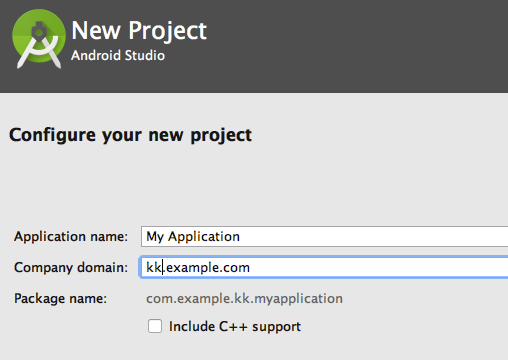
faccio partire mi dice di creare un progetto nuovo, scelgo il nome e poi il mio indirizzo web (se ho una mia compagnia) se non avete nulla di questo inserite un nome che volete come in foto e fate next
 qui vi chiede la versione minima del vostro progetto android, io scelgo API 16 perché e l'android più utilizzato al momento, inoltre vi chiede se la vostra app va usata per altri dispositivi, ma se non interessa cliccate su phone tablet NEXT
qui vi chiede il template per iniziare io scelgo empty, NEXT, e nella schermata successiva FINISH

ora il vostro progetto lo sta elaborando quando ha finito vi viene la schermata per editare l'app in codice e design, ma prima dobbiamo scaricare altri componenti

io ho scelto per il mio progetto di usare API 16, ma nel mio studio non e installato, allora che faccio? clicco su SDK MANAGER 


scelgo i componenti e fatto accetta aspettando che lui scarica tutto, la stessa procedura vale per progetti futuri se dovete cambiare android 

finito di scaricare ora dobbiamo creare una nuova macchina per collaudare il nostro progetto e clicchiamo su ADV MANAGER


create virual device
 io scelgo nexus 4 e premo next

X86 e (API16 Google API's)e faccio download, aspetto che scarica e dopo faccio next
su AVD Name bisogna inserire (volendo) il nome della macchina altrimenti lasciate stare e fate finish
ora la vostra macchina compare nella lista, chiudete questa finestra e poi fate clicc sul play di studio
prima di farla partire modifico il testo e cambio grandezza, vado in res\layout\activity_main.xml design , dopo premo il play e aspetto carica l'app


perfetto carica senza problemi
ovviamente su youtube ci sono 1000 tutorial, che siamo italiani,inglesi,spagnoli,ecc non importa il linguaggio macchina che usa e sempre questo

CIAOOOOOO buon divertimento

venerdì 14 luglio 2017

SOFTWARE MAC quello che uso PT1

Ciao,
era da tempo che volevo fare un post sul MAC quello che uso nel mio mac book

dunque ... per prima cosa quando avvio il mac faccio partire
CAFFEINE 
serve per non fare andare in stand by il mac se dovete lavorare senza interruzioni, e una piccola icona di caffè fumante vi dice che attivo per spegnere basta cliccarci sopra

QBITTORRENT
io lo uso per scaricare i file torrent mi trovo bene e poi non ci sono pubblicità come utorrent e co, fa sempre le stesse cose cerca i seed e scarica e lo puoi associare ai browser per scaricare .torrent

VLC
ovvio per vedere filmati in ogni formato

download manager per mac, basta inserire URL da scaricare e lui fa il resto, funziona anche con torrent

sarebbe tipo un 7zip per mac, estrae molti formati molto utile 


EASYFIND
tool per cercare ogni file nel mac, fa davvero spavento trova tutto basta digitare in modo corretto

SIMPLECOMICS
serve per leggere i file comic CBR CBZ nel mac

se utilizzate il mac con lettore DVD  vi farà comodo un programmino per masterizzare


giovedì 6 luglio 2017

BOOTCAMP installare Windows sul MAC

Ciao,
per chi usa il MAC ma deve usare anche un Windows per lavoro oppure privato vi dico come fare nei seguenti passaggi.

1. informazioni del vostro MAC
cliccate in alto a sinistra sulla mela per informazioni su questo mac
prendete nota della vostra versione vi servirà per i driver da scaricare

2. scaricare i driver 
dopo che installate il vostro Windows ovviamente ci vogliono i driver per lan wifi ecc, inoltre la partizione del mac non e visibile per cui vi consiglio di scaricare prima i driver del vostro mac per poi metterli in un hdd o usb esterno e installarli dopo il windows

metodo 1: aprire in launchpad\altro\assistente bootcamp, come in foto selezionare solo i driver e attendere ci vorrà molto tempo

metodo 2: andare in questo sito scegliere la versione del windows da installare (nel mio caso WIN7 SP1 64 bit) scegliere la versione del vostro mac (io il macbook pro 13 retina metà 2012) e la versione dei driver (io la 5) qualcosa come 882mb di driver da scaricare

3. creazione usb (SE AVETE IL DVD SALTATE QUESTA PARTE) 
procuratevi la iso da questo sito e vi consiglio di usare qBittorrent.per il mac,
inserite la vostra chiavetta USB (meglio da 4/8gb) aprire in launchpad\altro\assistente bootcamp, come in foto selezionare crea un disco e aspettare il procedimento di copia
[bisogna fare questa operazione perché una chiavetta usb creata con windows tool non funziona

4. installazione
lasciare la chiavetta USB o DVD e scegliere la terza opzione di BOOTCAMP
trascinare con il mouse la grandezza del vostro hd per windows nel mio esempio gli lascio 20GB
Aggiungi didascalia

ora proseguire con installa e attendere che genera la partizione
il MAC vi chiederà di ravviare per l'installazione

installate il vostro windows scegliendo la partizione BOOTCAMP (vi lascio alcune foto)

 selezionare italiano

accetta

 selezionare utenti esperti

scegliere partizione BOOTCAMP e fare formatta

attendere formattazione e premere avanti

lasciare che copia 
ravvio automatico
lasciare che copia e completa il tutto
ravvio automatico
inserire nome utente
creare password oppure avanti
mettere il seriale oppure avanti
usa impostazioni consigliate
verificare data ora
fine il windows e pronto da usare 
 
inserire hdd o usb dove ci sono i driver bootcamp
apri cartella selezionare setup
selezionare si
fare avanti e attendere l'installazione di tutti i driver (ci vuole tempo)
 premere fine e ravviate il windows

attendere aggiornamento e che installi ogni cosa voi cliccate esegui su tutto


PANNELLO DI CONTROLLO
andare nella barra vicino orologio freccia in alto, selezionare bootcamp poi con il tasto destro aprire il pannello di controllo 
selezionare in bootcamp in che modo deve ravviare il MAC se con partizione OSX o WINDOWS e premere ok, al successivo avvio del MAC partirà con la partizione scelta


per accedere al windows dovete OGNI VOLTA (in attesa di un boot manager serio) tenere premuto il tasto "ALT sinistra" mentre si preme il tasto accessione oppure se ravviate dopo il DOOON premete "ALT" per accedere al boot del MAC e selezionate WIndows

FINE 

avete installato il vostro windows, in caso di problemi tastiera del tipo

cccccccccccccciao ecc

fate in questo modo
barra di windows icona tastiera, tasto destro, impostazioni
rimuovere tastiera apple e su lingua imput scegliere italiano e dare ok


ma se voglio rimuoverlo?

nessun problema
aprire in launchpad\altro\assistente bootcamp, come in foto selezionare rimuovi windows e attendere il procedimento