Visualizzazione post con etichetta audio. Mostra tutti i post

domenica 23 luglio 2017

LA MIA RADIO WEB DA CASA PT2 winamp shoutcast listen2myradio

Ciao,
oggi si continua con la parte 2, dato che winamp alla fine e morto di produzione ma non nei fans,
si usa ancora per shoutcast e inoltre si trovano molte skin da usare

INIZIAMO

1. WINAMP
2. SHOUTCAST
3. SKIN opzionale / copiare il file wal in C:\Program Files (x86)\Winamp\Skins per 64bit
C:\Program Files\Winamp\Skins 32bit

installare winamp (io tolgo l'opzione video tanto non mi serve se la voglio solo come radio)
in skin metto modern
in associazione file io tolgo tutto (ogni casella vuota)
in libreria multimediale (non mostrare)

installiamo shoutcast, fare sempre next e finish (mantenete le impostazioni in modo tale che shoutcast parte con winamp)

configurazione: listem2myradio free account
impostiamo shoutcast con la registrazione e dopo confermate nella mail l'account
cliccate su login e confermate email e password
audio account
inserire nome radio,descrizione,nome link
inserire il server (io metto shoutcast1)
united kingdom
(se non sapete cosa scrivere copiate questo)
"Thank you for listing to our TUONOMERADIO, TUOIGENERI O TALK SHOW. you can hear us online through our listening page and throug listen2myradio mobile application."

finito il tutto si apre il pannello di controllo (control panel)

alla vostra destra ci sono delle voci STREAM DETAILS
status,server,ecc
noi dobbiamo copiare l'indirizzo ip in localhost,port,password (quella di stream password)
dj lasciare vuoto
connect using mettere  vx 1 mode legacy server
in directory inserite il vostro nome della radio
in url il vostro indirizzo che finisce con listen2myshow.com
in encoder io ho messo mp3 a 128kbps

ora assicuratevi che in stream status sia on (pallino verde)
fate connect si dovrebbe avviare il flusso
fate partire le vostre canzoni
aspettate un 60sec
cliccate sulla vostra pagina quella che finisce con listen2myshow.com in Radio Station Links: 
se non vedete nessun player andate in pannello di controllo e scegliete configure player
fate clicc su uno di questi

finito 
la vostra radio e pronta voi dovete solo dare il vostro indirizzo e le gente vi ascolta
la limitazione sono 5000 ascoltatori nel free 
per spegnere la radio in stream status fare TURN OFF 
in caso shoutcast fa errore connect in stream status fare TURN OFF dopo TURN ON
se cambia ip e port ricopiare il tutto in winamp
 se volete più gente comprate i pacchetti
 se non volete sentire quello che mandate in onda mettete su muto
se volete usare il microfono dovete fare in imput device
bisogna mettere come in foto e configurare come si vuole
da fare questa operazione da spento
aprire open mixer
abilitare missaggio stereo
chiudete winamp e riaprite
per parlare fare push to talk e tenere premuto
questo se volete fare una vostra radio di tipo talk show

PLUGIN P.T.T.
mentre se volete sentire winamp e parlarci sopra fate in questo modo
scaricate questo plugin
installate fate partire winamp poi andate in plug-in/dsp/bogprog livewire
date ok per configurare
e come in foto mettete
on su shoutcast
in device il vostro microfono (fate le prove se RMS segue la vostra voce in tal caso che non parte andate in audio nel pannello di controllo e tirate su il volume)
nelle impostazioni fate come in foto
finito il tutto e se RMS% vi fa vedere il livello del mic e tutto pronto per far sentire la vostra musica tramite winamp e push to talk per parlare


sabato 22 luglio 2017

LA MIA RADIO WEB DA CASA PT1

Ciao,
oggi vi spiego come creare una radio web, di mio una volta avevo provato con winamp e dsp shoucast avevo qualcosa come 8 o 10 persone, ma per me era un gran risultato e facendo una ricerca vedo che ancora si usa, però i tempi sono cambiati e vediamo le novità

RADIONOMY
e una web radio voi vi dovete registrare mettere la musica il sito ogni 4 minuti mette delle loro pubblicità, si può creare il login tramite account, oppure google o FB (io scelgo sempre google perché in caso che FB decide di chiuderti il profilo perdi tutto)
dopo che avete compilato il tutto city ecc, nome radio,generi, immagine di copertina,orario, si può cominciare
per fare upload bisogna andare in music creare un nome e poi fare upload delle tue canzoni MA ATTENZIONE i file sono limitati a 25 per volta e saranno validati entro 48 ore salvo errori


MB STUDIO 8 
è un potente software di automazione radiofonica. Il player audio è molto veloce, dispone di un controllo automatico del livello audio e di un compressore e supporta tutti i piu' comuni formati audio lineari e/o compressi (WAV, MP2, MP3, MP4, AAC, OGG, WMA, FLAC).
La nuova interfaccia grafica permette un facile accesso a tutte le funzioni, sia durante l'utilizzo in diretta manuale che in modalità' automatica. L'archivio musicale importa i brani da hard disk o da cd catalogandoli con decine di parametri che permettono poi la creazione di playlist e clock musicali mirati. MB STUDIO è molto flessibile e può' adattarsi ai palinsesti musicali di qualsiasi emittente. I voice track consentono la sovrapposizione di tracce vocali sulla musica, ricreando, per chi ascolta, la sensazione di un programma in diretta ed a tal fine non mancano neppure gli annunci automatici del titolo della canzone in onda, dell'ora esatta, della data e persino del meteo.

Station Playlist Studio
è un player che permette di gestire in maniera efficace la diretta radiofonica e di mandare in onda le nostre playlist mixate in maniera ottimale senza necessità di intervenire direttamente.

playit live
altro player per produrre playlist in radio con plugin per shoutcast
 Icecast è un software libero per creare server di media streaming mantenuto da Xiph.Org Foundation e rilasciato con licenza GNU General Public License.

Icecast permette di inviare flussi di dati audio/video ai dispositivi (client) che ne fanno richiesta. Ad esempio, Icecast può essere utilizzato per creare una web radio. Icecast indicizza i file presenti e crea un elenco dei contenuti che possono essere visualizzati dai client. Successivamente, i client connessi alla stessa rete del server Icecast (PC, notebook, dispositivi mobili quali smartphone e tablet) possono accedere all'elenco dei file e riprodurli come se fossero presenti sul dispositivo stesso.

Icecast supporta i formati Vorbis e Theora usando il protocollo HTTP e i formati mp3, AAC e NSV con il protocollo SHOUTcast.

da usare con shoutcast e icecast

DirEttore  (Shoutcast & “Icecast”)


venerdì 21 luglio 2017

FL STUDIO DRUM MACHINE

Ciao,
se avete FL STUDIO e volete creare una semplice drum machine vi spiego come fare nel mio esempio in modo che capiate il funzionamento più velocemente

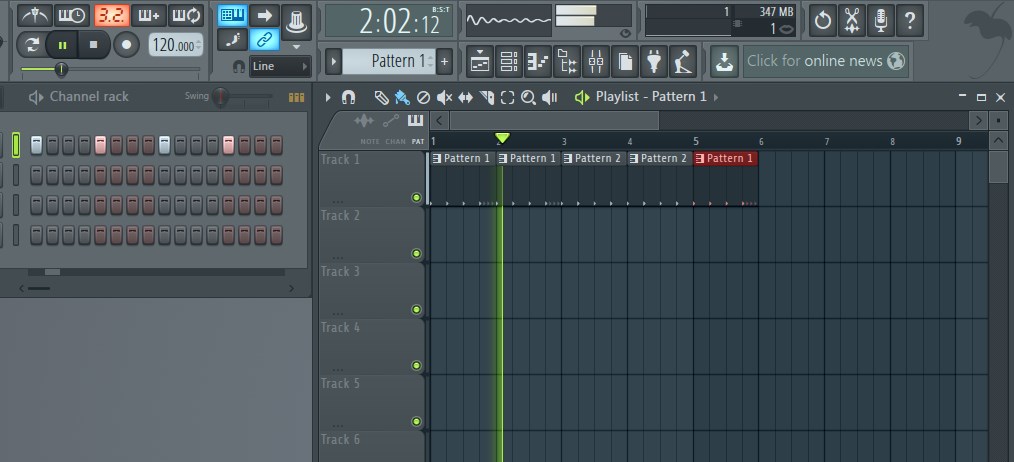
dunque per prima cosa cambio i BPM a 120

nella mia channel rack sono già impostati drum snare ecc


ma se io ho i miei suoni mi basta trascinarli per creare la mia batteria


se poi ho bisogno di più battute perché lui parte con 1/16 devo solo trascinare il mouse verso destra e riempire le parti grige ma adesso io lavoro su 1/16

inserisco i miei suoni e creo le battute come potete vedere nel pattern 1 premendo play


ora muovendo con il mouse cambio al pattern 2 per inserire altri suoni


finito di creare i pattern che mi servono con le variazioni li inserisco nella playlist cliccando qui

posiziono con il pennello i pattern sembra cambiando con il mouse

dopo seleziono la modalità song in modo tale che la playlist suona il mio pezzo

 premendo play ottengo questo risultato

tutto qui avete creato la prima drum machine, ovviamente FL STUDIO ne abbiamo molto da dire su come inserire suoni, macchine, ecc ma se voi avete capito il primo funzionamento non vi ferma nessuno XD

buon divertimento

ABLETON CONTROLLER MIDI + mini guida MPK MINI

Ciao,
se avete un controller midi e volete usare con Ableton vi spiego come fare
dunque... Ableton usa i controller midi ma per configurare al meglio dovete dare delle impostazioni,
nel mio esempio userò la mia tastiera AKAI MPK MINI, come vedete dalla foto la tastiera e completa sia di tasti che 8 pad e 8 manopole

la sezione con 8 manopole la devo usare sugli effetti con Ableton, per cui nel mio esempio uso gli effetti di MLoversDJFX
ora cliccando in alto a destra su midi 

vedrete che si colora di viola, questo vuol dire la parte viola risulta configurabile, ma io voglio solo usare il rack di MLoversDJFX, allora che faccio, clicco su BEAT REPEAT, mi sposto sulla mia manopola del mio MPK MINI e la giro ma dopo la ribasso in modo tale che prende il comando, finito beat faccio anche gli altri in modo tale che sulla destra nella mappatura si presenta in questo modo
adesso devo solo cliccare su midi per ritornare come prima
 e adesso se io faccio suonare una traccia e giro la manopola anche la rack seguirà il mio movimento

alla fine vi deve venire in questo modo


MPK MINI


se avete preso l'mpk vi siete accorti che non e configurato bene con Ableton per risolvere questo problema vi serve un preset, dopo aver installato MPK MINI EDITOR lo fate partire,andate su load preset
cercate il file abletonmpk
poi fate upload, tutto qui adesso l'MPK MINI sarà configurato con ableton e la tastiera risulterà giusta


ABLETON DRUM MACHINE

Ciao,
oggi vi spiego cosa uso io con Ableton per usare una drum machine, esistono due modi per usare le drum

METODO 1: DRUM
andare nel menu drums trascinare drum rack se volete una macchina vuota, altrimenti una delle voci con suoni già impostati, ricordatevi anche di inserire il tempo (nel mio caso lascio 120 BPM)

dopo aver trascinato in traccia midi la kit-core sotto compare la macchina e premendo play su ogni voce si possono sentire i suoni, e se avete un controller midi tipo launchpad o APC40 si possono premere per creare un pattern, inoltre se avete un kit vostro si possono trascinare i suoni dentro le stesse voci oppure cliccando nei quadratini grigi si possono creare altri kit da usare, poi ovviamente i suoni si possono editare,aggiungere filtri, come compressor,ecc ecc
dopo aver impostato la macchina si crea una clip midi in questo modo premendo il tasto destro


cliccando su pattern e regolando il tempo a 1/16 oppure 1/32 (dipende che cosa state creando) si può iniziare mettendo i suoni per creare una traccia come il mio esempio, e voi dovete solo cliccare sul play per sentirla, se dovete creare variazioni dovete sempre creare una nuova clip

METODO 2: IMPULSE
andare su instruments e poi impulse, nello stesso modo trascinare una macchina in traccia midi
come avete notato la macchina si presenta diversa con solo 8 slot di suoni, anche qui avete la possibilità di crearla da capo, regolare tempo/battuta/ecc oppure usare macchine già impostate, e vi ricordo anche i kit che ci sono in rete da usare, con filtri ecc
 come nello stesso procedimento bisogna inserire una clip midi con il tasto destro, cliccarci sopra e poi editare il pattern 
(nel mio caso ho 165BPM kick e snare per creare un pezzo dnb)
dopo cliccare su play
tutto qui, voi dovete ricordare come creare clip midi, editare il pattern,creare variazioni,e poi creare la vostra musica


domenica 25 giugno 2017

MP3 + TESTO = KARAOKE

Ciao,
una mia amica gli serviva un programma per Karaoke ma non voleva il suono in midi ma in mp3, la maggior parte sono in midi o kar comunque un suono da tastiera ma se io ho un mp3 di una canzone in versione strumentale e voglio aggiungere il testo come posso fare?

dopo aver cercato tanto di quei programmi ne ho trovato uno davvero valido e poi italiano e si chiama
eLive lyrics editor

adesso vi spiego come funziona:
salva direttamente nell'mp3 (non provoca danni ma se non siete sicuri fate una copia del vostro mp3)

1. carichiamo mp3

2. importiamo il testo
3.clicchiamo sul tasto play
4.ora sul tasto cerchio e play rosso e la spunta per sincronizzare il testo con il tempo 
(se non riuscite si può cambiare il tempo a mano)

5.sincronizzate tutto il testo e poi fate salva il vostro mp3 testo e pronto per l'uso


usando il tasto destro si trova il menu del software:
elimina sincronizzazione = porta tutto il tempo a 00:00
svuota = cancella tutto il testo
inserisci riga = inserisce il testo
elimina riga = elimina testo


sabato 10 giugno 2017

SONIC CANDLE

avete presente quei video musicali su youtube dove ci sono le linee che si muovono a tempo?
bene ne volete creare uno in modo semplice senza usare prodotti costosi o difficili?
ok seguitemi
per prima cosa vi presento SONIC CANDLE un programma in java per mettere questo effetto Analizzatore di spettro nei vostri brani
installazione

1. scaricate sonic candle da qui
2. scaricate il java da qui 
3. create il vostro sfondo (vi mostro un mio esempio)
4. la vostra canzone in mp3 o wave 

come si presenta il programma
in frame io lascio 30, impostare la larghezza e altezza del video e per fare un bel lavoro (secondo me) bisogna mettere le stesse misure dello sfondo da usare

per inserire il vostro audio fate set input
per la destinazione set output e date un nome
per il formato video io scelgo mp4
per caricare il vostro sfondo andate su other image e caricatelo
per cambiare la grafica andate in bar style e fate preview
per cambiare i colori dello spettro fate color picker
se il risultato vi piace allora cliccate su render e aspettate che genera il video
finito il tutto dovete solo pubblicarlo :)