Ciao,
oggi vi spiego come installare Android Studio sul mac, ovviamente la stessa procedura funziona anche per Windows, ma perché scelgo di usare il Mac OS?
1. tastiera, mi piace usare la tastiera del mac la trovo superiore ad ogni pc che ho usato, sarà forse la precisione la morbidezza nel digitare, la retro illuminazione, non saprei ma io mi trovo bene *_*
2. stabilità, come sapete con il MAC se capita un crash vuol dire che e qualcosa di grave altrimenti il mac non crasha mai
3. per cambiare, si mi sono detta perché no :)
OK iniziamo
ANDROID STUDIO MAC lo scarichiamo da qui, il dmg pesa sui 464mb, quando finisce si apre e si sposta in applicazioni
la prima app:
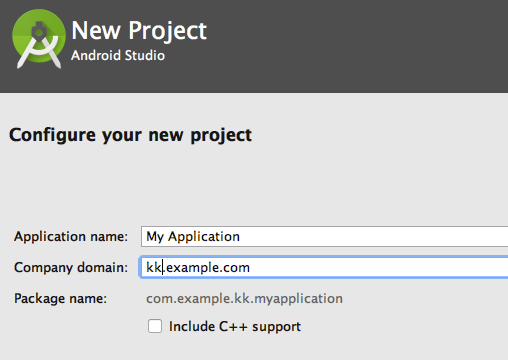
faccio partire mi dice di creare un progetto nuovo, scelgo il nome e poi il mio indirizzo web (se ho una mia compagnia) se non avete nulla di questo inserite un nome che volete come in foto e fate next
qui vi chiede la versione minima del vostro progetto android, io scelgo API 16 perché e l'android più utilizzato al momento, inoltre vi chiede se la vostra app va usata per altri dispositivi, ma se non interessa cliccate su phone tablet NEXT
qui vi chiede il template per iniziare io scelgo empty, NEXT, e nella schermata successiva FINISH
ora il vostro progetto lo sta elaborando quando ha finito vi viene la schermata per editare l'app in codice e design, ma prima dobbiamo scaricare altri componenti
io ho scelto per il mio progetto di usare API 16, ma nel mio studio non e installato, allora che faccio? clicco su SDK MANAGER
scelgo i componenti e fatto accetta aspettando che lui scarica tutto, la stessa procedura vale per progetti futuri se dovete cambiare android
finito di scaricare ora dobbiamo creare una nuova macchina per collaudare il nostro progetto e clicchiamo su ADV MANAGER
create virual device
io scelgo nexus 4 e premo next
X86 e (API16 Google API's)e faccio download, aspetto che scarica e dopo faccio next
su AVD Name bisogna inserire (volendo) il nome della macchina altrimenti lasciate stare e fate finish
ora la vostra macchina compare nella lista, chiudete questa finestra e poi fate clicc sul play di studio
prima di farla partire modifico il testo e cambio grandezza, vado in res\layout\activity_main.xml design , dopo premo il play e aspetto carica l'app
perfetto carica senza problemi
ovviamente su youtube ci sono 1000 tutorial, che siamo italiani,inglesi,spagnoli,ecc non importa il linguaggio macchina che usa e sempre questo
CIAOOOOOO buon divertimento