martedì 7 novembre 2017

disegno casa planimetria

Ciao,
oggi vi mostro i software per disegnare una planimetria per i vostri progetti e fare un rendering 3D, i software hanno tutte le stesse funzioni come disegnare muri, porte, finestre,e mobili, ma questi sono i software free più gettonati

SWEET HOME 3D
Sweet home 3D è un software prodotto de eTeks che permette di creare stanze tridimensionali e aggiungerci mobili. L'abitazione così create viene salvata con l'estensione .sh3d. È possibile inoltre salvare la vista 3d come immagine e creare video, si possono texture ed oggetti 3D, da installare tutti i modelli gratis da qui


ROOMEON
su registrazione gratis tramite email con chiave di attivazione, si possono costruire case dai template, e inserire oggetti, e materiali dalla community


DreamPlan Home Design Software
di grafica semplice immediata per creare la vostra casa , 2D 3D, altre opzioni disattivate per la licenza commerciale


lunedì 6 novembre 2017

creare Manga

Ciao,
oggi vi spiego come creare un manga/fumetto con un software chiamato MediBang Paint Pro, iniziamo


dopo averlo scaricato e installato procediamo con creare la nostra pagina manga, andate su file e fate nuovo

ora dovete scegliere il vostro formato io per esempio scelgo manga color

la pagina si presenta vuota e se dobbiamo inserire dei layer, facciamo in questo modo layer aggiungi materiale pennello


specificando che misure deve avere il contorno,


ora con l'icona taglierino e tenendo presente le linee nere bisogna creare una riga da sinistra a destra, in questo modo si taglia la pagina, lo stesso procedimento va fatto per fare altre tagli con lo strumento dividi


per spostare le caselle bisogna usare lo strumento operazione
per disegnare ci sono tutti gli strumenti e pennelli


per importare un disegno fate in questo modo, cliccate su file e apri, poi dopo aver aperto l'immagine (meglio PNG) ,andate su modifica e dimensione immagine, poi fate copia e incollate sulla vostra pagina, si aggiungerà un nuovi livello e poi con lo strumento muovi si può spostare dove desiderate


il programma dispone di un cloud che potete registrarvi tramite google o facebook, la community e ricca e anche i tutorial sono tanti, buon disegno  


P.S. per inserire gli oggetti fate in questo modo, cliccando su apri menù materiali 

 e in basso aggiungi materiale dal cloud, si possono importare gli oggetti della community come disegni,fumetti,personaggi,trame,ecc, cliccando poi in basso su stock mi list viene importato nel programma, e noi dobbiamo solo trascinarlo nella pagina


la mia scultura

Ciao,
oggi vi presento questo software di gran potenziale per disegnare oggetti, si chiama Sculptris della pixologic si possono modellare forme con il mouse creando cose fantastiche,inserendo texture,colorarlo, e poi esportare nei formati 3d da usare con altri programmi, ci sono persone che creano cose stupende come in foto, in allegato vi lascio anche un tutorial su youtube
i strumenti che utilizza sono 6 mentre altri spostano oggetti
gli strumenti si possono usare come grandezza,intensità,durezza, e si possono invertire per dare l'effetto contrario, ma la cosa fantastica e che da una semplice sfera puoi creare un troll del signore degli anelli, anche un dinosauro volendo,
il potenziale di questo bel programma che se anche non volendo toccando solo gli oggetti si possono creare forme da modellare e poi la vostra fantasia farà il resto


Facebook album download

Ciao,
oggi vi spiego come scaricare il vostro album oppure di amici tramite Chrome (per adesso il migliore) ok iniziamo...

1. ovviamente il chrome installato e loggato con facebook
2. scaricate questa estensione
3. cercate l'album da scaricare
4. quando siete sulla pagina dell'album cliccate su down in alto a destra
5. cliccate su normal

6. aspettate il loading di caricamento foto (se un album dice 180 foto allora il loading deve venire 180-180)
7. aspettate che genera una pagina poi voi dovete solo premere CTRL+S e dare un nome al salvataggio

8. adesso dove avete salvato il file web (download) nella cartella "dello stesso nome" troverete tutte le foto


Mandala passione

Ciao,
oggi creo questo post per i creativi che vogliono creare dei Mandala, i software che vi consiglio sono

KRITA
questo stupendo programma si possono creare mandala in questo modo cliccando con il tasto su strumento multi pennello e poi cambiando la simmetria in 8/16/24 ecc, e poi usando il pennello o evidenziatore, qualsiasi strumento traccia la linea per creare mandala


URBAN PAINTER
altro programma che si può disegnare e creare mandala


Mandala-Crystal-VL
interessante programma francese per la creazione di mandala, si possono creare cose stupende molto gettonato


domenica 5 novembre 2017

OFFICE JAPANESE

Ciao,
si continua con la trasformazione del pc in japanese con OFFICE, iniziamo

per prima cosa si scarica il language pack da qui, scegliendo il vostro office 2010 2013 2016 e la versione del sistema 32 o 64 del vostro office installato, se avete un W64 ma office a 32bit allora dovete scaricare la versione 32 e non 64
nel mio caso OFFICE 2010

finito di completare il download, dobbiamo installarlo facendo il doppio clicc
selezioniamo la prima voce
c
accetta il contratto
continua I
aspettiamo che termina l'installazione
e finiamo con termina C

ora aprendo il word lo troveremo in giapponese


Account multi ITA JAP 10

Ciao,
oggi inizio la sessione Japanese per quelli che studiano oppure appassionati che vogliono un account ITA e uno Giapponese, gli altri aggiornamenti futuri su come trasformare il pc e programmi in japanese lo vedremo in futuro sempre con questo tag "Japanese W", bene iniziamo questa soluzione per WINDOWS 10

per prima cosa si crea l'account da usare


aggiungere account in locale
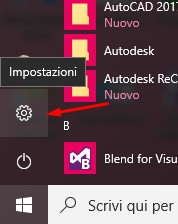
start/impostazioni/account/ famiglia altre persone/aggiungi un altro utente a questo pc/non ho le informazioni di accesso di questa persona/aggiungi un utente senza account microsoft/inserire nome e password (non obbligatoria) / cambia tipo account/decidere se essere amministratore oppure normale

in caso di errore finestra
 premere il tasto windows+R si digita cmd, alla schermata del prompt dobbiamo digitare
net user tuonome /add
premere invio
net localgroup administrators tuonome /add
premere invio

ravviare il pc
se non fa entrare nel nuovo account nessun problema, entrate in quello vecchio premete CTRL+ALT+CANC
fate disconetti e cliccate sull'account creato, ora dovete aspettare solo che windows crea le cartelle necessarie in user


fate disconetti e cliccate sul nuovo account per entrare

adesso impostiamo la lingua dobbiamo scaricare il linguaggio dal 10, andiamo in impostazioni e lingue

lingue
aggiungiamo giapponese
cerchiamo giapponese e facciamo doppio clicc


ora gli dobbiamo dire di mettere questa lingua come predefinita

e poi di cambiare paese 

infine le opzioni di lingua
che le stesse opzioni si trovano nel 7


conclusione:
nonostante aver cambiato lingua non cambia tutto il sistema come il 7 , il display linguaggio rimane con quello nativo, (italiano nel mio caso) appena trovo il modo di cambiare il tutto aggiorno il post