domenica 9 agosto 2020

OPEN RAILS ACTIVITY part 1


 ACTIVITY METODO 1
 
le activity sono le missioni dello scenario che vanno estratte nello scenario, per il mio esempio uso questo  R20332
che poi va letto il suo leggimi, dove contengono informazioni su dove trovare materiale e le partenze


per giocare selezioniamo l'activity dal menu e nome, e come si può notare ci avverte che manca la locomotiva da giocare, ma se noi apriamo il leggimi troviamo il link per scaricarlo ed inserirlo nella sua cartella


 ACTIVITY METODO 2 CONSISTS
 
volendo possiamo modificare l'activity come vogliamo e con le nostre locomotive anche perche se magari non troviamo il materiale che ci serve, come in foto mi dice che devo usare M-ALE 582 io invece voglio usare AGV, per cui usando in modo veloce NOTEPAD++ editiamo la nostra cosists

nella cartella TRAINS/CONSISTS 
troviamo il nostro file da editare che si chiama luga_magiB08_01.con

ne da conferma anche il contenuto

Train (
    TrainCfg ( luga_magiB08_01
        Name ( "luga_magiB08_01 ALe582 (1M+2R)" )
        Serial ( 1 )
        MaxVelocity ( 40.00000 1.00000 )
        NextWagonUID ( 4 )
        Durability ( 1.00000 )
        Engine (
            UiD ( 1 )
            EngineData ( M-Ale582-062 M-FS-Ale582 )
        )
        Wagon (
            WagonData ( M_Le763-155 M-FS-Ale582 )
            UiD ( 2 )
        )
        Engine (
            UiD ( 3 )
            EngineData ( M_Le562-066 M-FS-Ale582 )
        )
    )
)


noi dobbiamo modificare engine e wagon con il nostro treno che vogliamo, per cui apro "Italo single.con"
e sostituisco engine con AGV_IT_11 AGV_ALSTOM
 
EngineData ( M-Ale582-062 M-FS-Ale582 ) 
EngineData ( AGV_IT_11 AGV_ALSTOM )

volendo possiamo copiare anche l'intero schema del consists da engine a engine come in foto

(RICORDATE CHE SE NON VEDETE IL VOSTRO CONSISTS, RAVVIATE OPEN RAILS)


 ACTIVITY METODO 3 CONSISTS

scarichiamo TSRE5 lo mettiamo nella cartella train e diamo il percorso della stessa cartella , dove contiene GLOBAL e TRAINS

adesso selezioniamo il nostro scenario con load ed aspettiamo che carica il tutto, poi chiudiamo in modo tale che genera i suoi file

adesso si usa ConsistEditor diamo il percorso che vuole e clicc su load

ora seleziono il mio consist e come possiamo notare ci sono le locomotive e vagoni, però io adesso lo riduco a 4 così vedo se funziona

basta selezionare E3 e poi premo canc, poi clic su file e save


ora posso giocare con il treno ridotto, lo stesso procedimento va con le altre consits del gioco se dovete cambiarlo con il vostro materiale, per vostro gusto personale oppure perche non lo trovate dato che i siti chiudono e perdono materiale


OPEN RAILS TUTORIAL

 Ciao a tutti

se volete utilizzare OPENRAILS senza MSTS (Microsoft Train Simulator) facciamo in questo modo


si scarica open e si installa dove si vuole, si crea una cartella (io la chiamo train) dove metterò il primo pack per farlo funzionare, questo pack lo estraggo nella cartella train

ora vediamo il contenuto
GLOBAL / contiene tutto il mondo, texture ecc
ROUTES / qui vanno le nostre tratte e le activity
SOUND / qui ci sono tutti i suoni del gioco
TRAINS / qui trovate le vostre locomotive e consist
 
facciamo la prova di  inserire una tratta da GALLARATE/LUINO

per prima cosa scarichiamo il pack che poi va installato indicando la cartella


lunedì 3 agosto 2020

problema connessione KASPERKSY

problema connessione KASPERKSY
dunque mi hanno chiamata per un problema al pc, dicendo che non andava la connessione ecc, ora io non posso sapere che impostazioni abbia dato quella persona, però sta il fatto che kasperksy abbia installato la sua rete un driver virtuale come vedete in foto e gli bloccava la connessione, dato che comunque lui non vuole rimuovere kaspe gli ho detto di disabilitare queste 2 voci e ravviare il pc, e poi la connessione e andata, per cui chi usa kasperksy nel pc (comunque ho letto varie lamentele in giro per questo driver) e non va la connessione disabilitate questo driver e ravviate il pc, spero possa essere utile poi se qualcuno sa come impostare nel giusto modo questo driver meglio ancora, molta gente installa kasperksy ma non sa nemmeno aprire il pannello per configuralo XD figuriamoci altre impostazioni da esperti


giovedì 30 luglio 2020

HYPERSPIN tutorial

Ciao a tutti,
oggi vediamo come configurare HYPERSPIN e capire come funziona


scarichiamo (richiede registrazione)
https://hyperspin-fe.com/
https://www.majorgeeks.com/files/details/hyperspin.html
https://www.rlauncher.com/forum/vbdownloads.php?do=download&downloadid=1

password rocketlauncher
www.rlauncher.com

installiamo/spostiamo hyperspin dove vogliamo
rocketlauncher (io lo sposto per comodità nella stessa cartella di hyperspin)
nella cartella emulators metto il mame recente
https://www.mamedev.org/

facciamo doppio clicc su RocketLauncherUI
percorso /RocketLauncher\RocketLauncherUI

se richiede update diciamo yes, e facciamo click su check updates
 e dopo apply updates
aspettate che ravvia

clicchiamo su rocketlauncherui (icona sulla destra)
frontends e clicchiamo sul + per dare il percorso ad hyperspin

diamo nome, percorso
rocketlauncherui plugin /hyperspin
rocketlauncher plugin /hyperspin

clicchiamo sul floppy, poi tasto cartella e cerchio, in modo tale che si attivano le spunte di destra
default/active


alla vostra destra vi compariranno gli emulatori, cliccate su mame e dategli il percorso, estensioni, module, poi cliccate sul floppy per salvare "zip|chd|ngc|ngp"


ora diamo il percorso delle rom e default mame


 adesso clicchiamo su edit global setting e settiamo poi come in foto
settiamo true, ini. ini, ini path


RICORDIAMOCI DI INSERIRE LE NOSTRE ROMS NELLA CARTELLA ROMS

clicchiamo su games e il play
selezionano in filter/ existing only per vedere quelli nostri e clicchiamo poi sul razzo per fare la prova se parte il mame


adesso apriamo HyperHQ e configuriamo tramite wheel/mame
diamo il percorso, estensioni "zip,chd,ngc,ngp"


se non vogliamo tutta la lista delle roms, ma vogliamo giocare solo con le nostre, selezioniamo in navigation/themes, wheel filter roms only


adesso andiamo nella cartella del mame, e si crea un nuovo collegamento modificando il percorso che deve essere
C:\HyperSpin\Emulators\mame\mame64.exe -cc
in modo tale che crea il suo mame.ini

nel caso in cui non vada il mame, verificare che in gestione attività HyperLaunch non sia aperto, basta terminarlo per poi rigiocare

se vogliamo risolvere questo problema, dobbiamo editare il file
C:\HyperSpin\Settings\Settings.ini

alla riga Hyperlaunch_Path= mettiamo
Hyperlaunch_Path=C:\HyperSpin\RocketLauncher\RocketLauncher.exe

ora andiamo in C:\HyperSpin\Databases
copiamo la cartella MAME in
C:\HyperSpin\RocketLauncher\RocketLauncherUI\Databases

ora si può giocare in modo tranquillo


mercoledì 29 luglio 2020

RETROARCH

Ciao a tutti,
oggi vediamo come configurare RETROARCH e capire come funziona


scarichiamo
https://www.retroarch.com/?page=platforms
https://ia800904.us.archive.org/16/items/system_20190220/system.zip

installiamo/spostiamo retroarch dove vogliamo
l'archivio system va estratto in system retroarch

 usiamo i tasti freccia e backspace per muoverci nel menu

per cambiare la skin andiamo in
cambiare skin/impostazioni/driver/driver menu/xmb

per aggiornare vari core,info,database,ecc, andiamo in
menu/aggiorna online

per salvare la configurazione andiamo in
menu/configurazioni/salva la configurazione corrente

per cambiare lingua andiamo in
driver/utente/linguaggio

per installare emulatori andiamo in
menu/carica core/scaricatore di core

per impostazioni video andiamo in
driver/driver video

per installare le roms andiamo in
importa contenuto (+) / scansione della directory
e diamo il percorso

per le roms non rilevate andiamo in
importa contenuto (+) / scansione manuale
e diamo il percorso inserendo anche tipo di core e nome

per cambiare impostazioni dell'emulatore e anche creare salvataggi e cambiare tasti, si preme F1

se abbiamo creato una playlist doppia o che non ci serve andiamo in
menu/mostra menu desktop

possiamo cancellare playlist, rinominare la roms, aggiungere le immagini del gioco, cambiare il core,ecc


lunedì 27 luglio 2020

SSD spazio disponibile non si vede

Ciao a tutti, se vi capita che il vostro SSD non mostra lo spazio disponibile, si risolve in questo modo
bisogna rinominare l'SSD con un nome più corto, e poi magicamente appare


sabato 25 luglio 2020

FM 2020 guida

guida per FM 2020 come installare i vari pacchetti per renderlo completo
NOMI REALI
per i nomi reali utilizziamo da FMRELIGION
1. andiamo nella cartella del nostro FM in "Program Files (x86)\Steam\SteamApps\common\Football Manager 2020\data\database\db\"
dentro questa cartella troviamo
2000
2001
2010
2030
2040
tutte queste cartelle dobbiamo eliminare le cartelle dbc, edt e lnc di ogni anno,
per cui anno 2000 cancello dbc,edt,lnc e così via fino al 2040
dopo tramite lo zip scaricato per ogni rimetto le cartelle dbc, edt e lnc
come ultimo passaggio metto la cartella "editor data" in
\Documents\Sports Interactive\Football Manager 2020
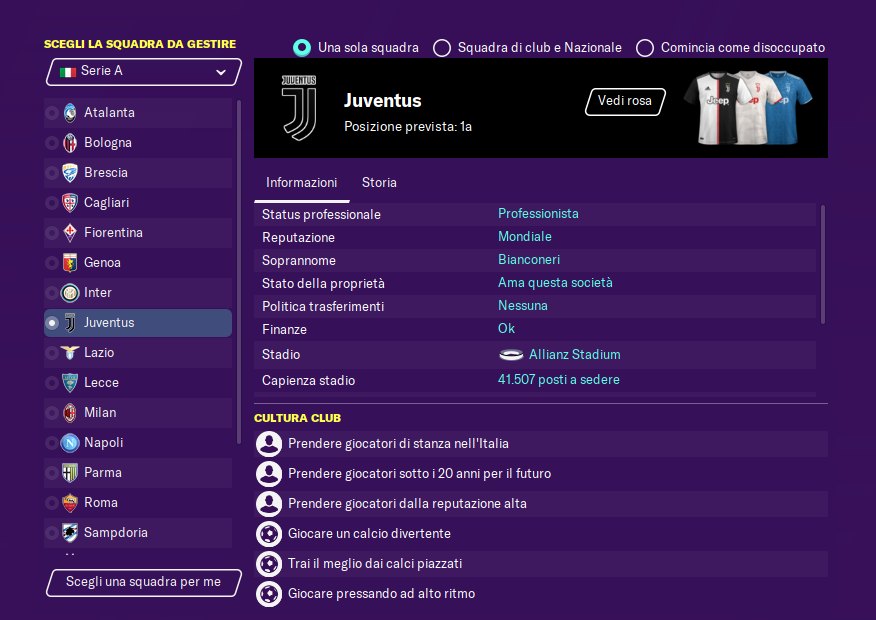
ora per giocare in modo corretto serve una NUOVA PARTITA
LOGOS
per i loghi scarichiamo questo pack poi se volete anche vari update
da estrarre in
\Documents\Sports Interactive\Football Manager 2020
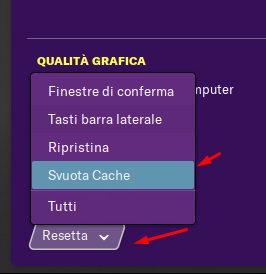
ricordiamoci poi di fare la procedura svuota cache in opzioni/resetta/svuota cache
Screenshot_5
Screenshot_6
KITS
per le maglie scarichiamo questo pack poi se volete anche vari update per le altre nazioni
da estrarre in
Documents\Sports Interactive\Football Manager 2020\graphics\kits
se non vedete la cartella kits bisogna crearla, se non vedete le maglie bisogna controllare se nella cartella kits troviamo la cartella Serie A e Serie B, stesso discorso va per gli altri campionati, per esempio altro campionato dobbiamo vedere se troviamo Liga 1 ecc, che corrisponde al quel campionato e dentro ci sono le maglie
ricordiamoci poi di fare la procedura svuota cache in opzioni/resetta/svuota cache
FACES
per i volti scarichiamo questo pack poi se volete anche vari update e altri pack faces
da estrarre in
\Documents\Sports Interactive\Football Manager 2020\faces
se non esiste la cartella bisogna crearla
nel gioco andiamo nelle opzioni/avanzate/interfaccia
selezioniamo
Attiva: “Ricarica skin quando si confermano le modifiche nelle Preferenze”
Attiva / Opzionale: “Mostra gli ID dello schermo nella barra del titolo
ricordiamoci poi di fare la procedura svuota cache in opzioni/resetta/svuota cache
e ricarica skin
Screenshot_7

DATABASE
per il database sto usando questo Fusion DB –All Files Maggio 2020 da estrarre in
\Documenti\Sports Interactive\Football Manager 2020\editor data\
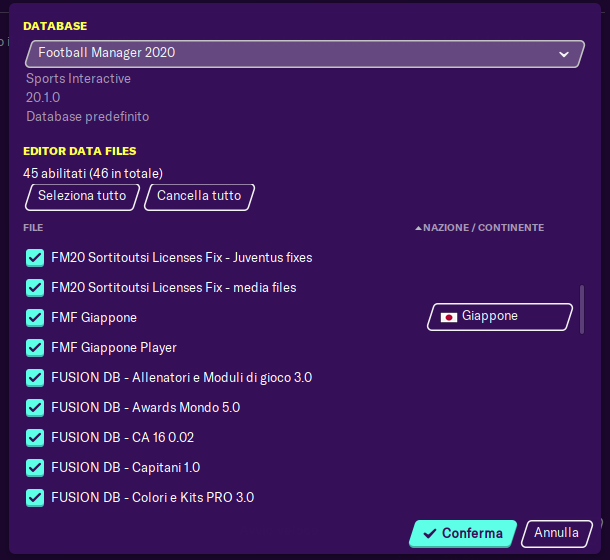
poi alla nuova partita lasciamo selezionato tutto, oppure decidete voi cosa selezionare
ADDON
serie di vari addon da estrarre nelle loro cartelle, seguire le istruzioni per ogni pack
SKIN
serie di varie skin da utilizzare per il gioco che vanno estratti in \Documenti / Sports Interactive / Football Manager 2020/ skins
J LEAGUE
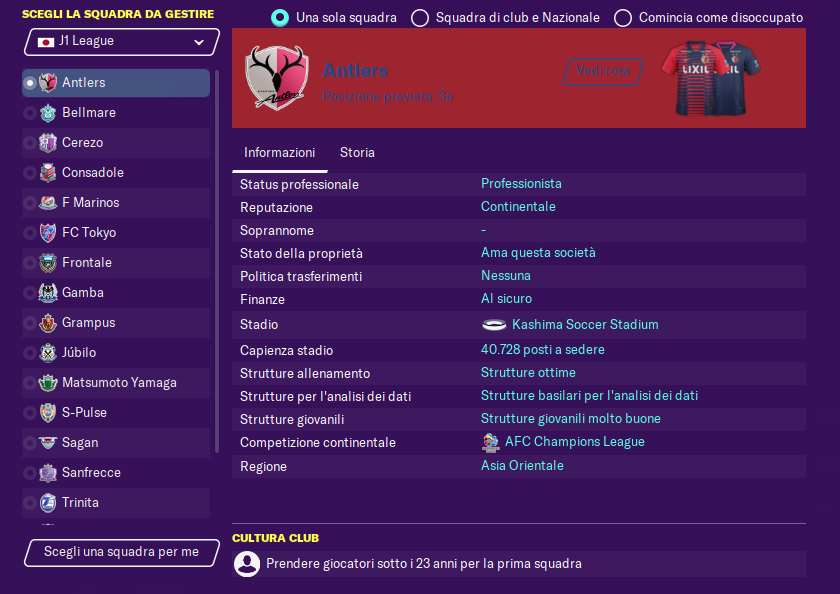
per la j-league scarichiamo questo pacchetto update da mettere in
\Documenti\Sports Interactive\Football Manager 2020\editor data\
ora nel gioco selezioniamo il database con football manager
se iniziamo da 2010
Screenshot_7
per rendere il gioco completo mettiamo le kits
da estrarre in
Documents\Sports Interactive\Football Manager 2020\graphics\kits
e verificare che la cartella si chiami J1 League
per i volti scarichiamo questo pack
Documents\Sports Interactive\Football Manager 2020\graphics\faces
e verificare che le cartella come 001_New Players, 001_Original Players,001_Staff, siano inserite
Screenshot_8
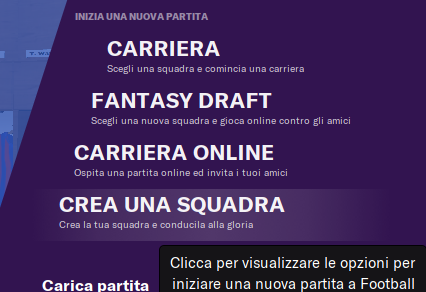
TUA SQUADRA
Screenshot_9
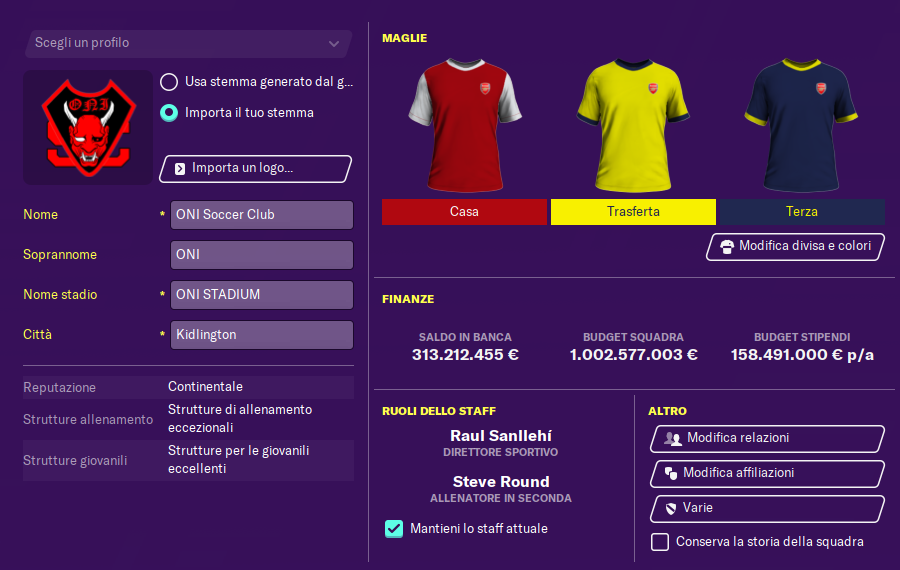
se dobbiamo creare una nostra squadra con il logo già creato, deve essere di dimensioni 200x200px e in png trasparente da inserire in
Documents\Sports Interactive\Football Manager 2020\graphics\
onilogo18
e poi caricarlo quando si crea la squadra
Screenshot_10
Screenshot_11
2020-07-24_233518