lunedì 30 gennaio 2017

AMIGA *_*

il mio primo pc?? AMIGA 600HD per molti non un vero pc ma io non sono d'accordo perché poi (sopratutto la mia versione) aveva un hd forse 32/64mb comunque potevo installare un sistema operativo Workbench 2.0 che con il mouse e tastiera facevo cose tipo scrivere testo,creare icone,fare grafica ecc ecc non usavo l'AMIGA solo per giocare ma anche per fare altro


adesso vediamo cosa procurarci per far girare l'AMIGA e installare il suo sistema 

1.emulatore WINUAE
2.installare emulatore
3.scaricare i kickstart per il vostro sistema ed estraetelo in una cartella (se non vi bastano scaricate anche questi)

4. creare una cartella es. HD AMIGA dentro questa cartella creare altre due cartelle chiamate DH0 DH1
5.fate partire WINUAE settate in paths la cartella dove avete messo le rom 

6.fate partire quickstart e scegliete 1200
7. in cd e hard drivers fate /add directory or archive e come in foto digitate nome e date il percorso
stessa cosa per la cartella DH1 ma chiamatela Work o Games, come preferite voi

altro metodo per installare un HDD AMIGA
se non volete fare la cartella ma un unico file (che poi lo trovo meglio AMIGA installa molti file e quando devi copiare può dare errore nome lungo)
fate in questo modo cliccate su ADD HARDFILE e configurate con
percorso (path)
device DH0 (primario) o DH1 (secondario)
MB inserite il vostro hd io metto 20mb in DH0 e 40/60 MB in DH1
selezionare sparse file e dynamic HDF in modo tale che lui consuma solo quello installato
(se io faccio DH1 da 60MB non mi consuma 60 ma quanto e installato il gioco per cui 3mb tipo il gioco di DUNE per esempio, ma ovviamente posso arrivare a 60mb di hdd)


8.in floppy drivers date il percorso per il floppy install 3.1 / mettere floppy emulation 800 speed
9.andate su configurations e fate save as e date un nome al vostro salvataggio
10.premete start per partire installazione

fate partire installazione cliccando sul floppy install/cartella installa italiano
alla richiesta del disk locale e successivi floppy premere F12 e dargli il percorso e premere ok
procedere come dice installa e scegliere esperto
non toccare nulla fare avanti scegliere tastiera italiana
inserire tutti i floppy che richiede alla fine install 3.1 si ravvia da solo
al termine del ravvio andate in floppy sempre con F12 rimuovete il floppy poi su configurations
fate di nuovo il save dopo restart e start
adesso avrete il vostro AMIGA con sistema Workbench 

per settare il tutto
lingua: andare in prefs fare locale impostare italiano e country italia e orario e fare save
orologio:andare in prefs cliccare su time e settare l'ora corrente
grafica:andare in prefs cliccare su screenmode in colori settare 256
sfondo: per l'amiga servono i file iff purtroppo non vanno con jpg o png e vanno inseriti nella cartella work o system che avete creato dho dh1 , andare in prefs/wbpattern
scegliere immagine su motivo e dare il percorso




mercoledì 11 gennaio 2017

trucco di facebook album vuoto

se gestite un gruppo vi possono capire queste cose del tipo album non cliccabili perché la persone che ha creato l'album non esiste più su facebook oppure e stata bloccata 

comunque come risolvere?? molto semplice
cliccate sull'album
nella pagina in bianco non vi farà fare nulla ma se voi editate il link con 

https://www.facebook.com/media/set/?set=oa.311140715911039&type=3

cancellate ?set= e mettete edit/ poi rimuovete &type=3

otterrete
https://www.facebook.com/media/set/edit/oa.311140715911039

dopo dovete solo eliminare l'album


sabato 24 dicembre 2016

SKYPE errore installer

per i possessori del 7 32/64 bit con il nuovo skype versione 7.30
si stanno verificando problemi per l'installazione con un messaggio del tipo

per risolvere il problema dobbiamo vedere il vecchio IE che versione usa perché serve la versione 11

aggiornate IE con questa versione ravviate il pc
e poi installate skype normalmente 

XX Katie


martedì 20 dicembre 2016

Scribus ti lovvo


ciao ragazze,
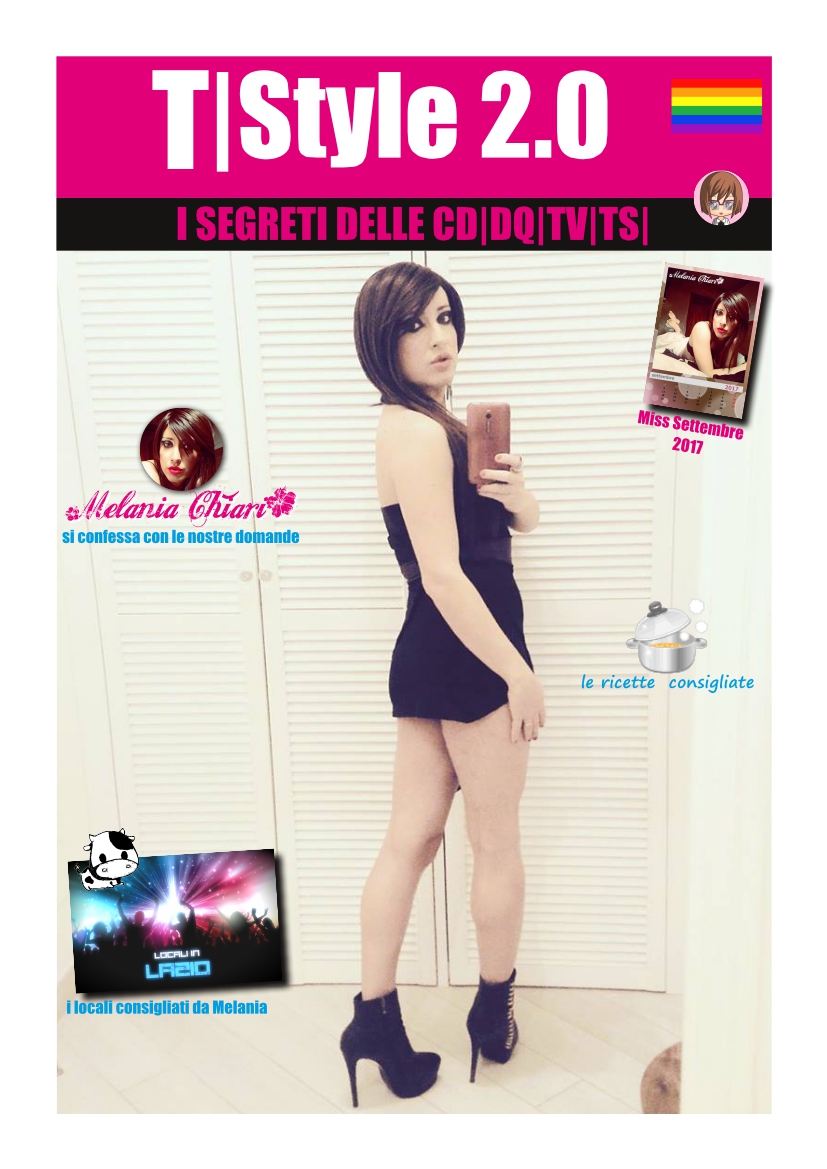
dovete sapere che ho creato una mio progetto di interviste da leggere come PDF
il blog si chiama T|Style 2.0 sono interviste di ragazze CrossDresser,Drag Queen,Trav,Trans*

per realizzare una pagina pdf ma con un tocco da rivista di moda sto utilizzando Scribus
e mi trovo davvero bene,ovviamente prima usavo anche adobe indesign ma per certe cose (sopratutto per me) lo trovato diversivo ci sono cose che non conosci di cose che non le provi nemmeno
invece con Scribus mi sono trovata bene MOLTO bene forse anche con un po di autodidatta da indesign comunque lo consiglio davvero, ma prima scrivo qualche suggerimento che poi serve anche a me in futuro se non ricordo qualcosa al momento

i miei suggerimenti:
i file salvataggio di Scribus non consumano nulla ma e bene sapere che registra il percorso delle immagini (se spostate il file non lo trova più) il mio consiglio create una cartella per esempio, rivista e dentro mettete ogni foto che vi serve così nel percorso non ci sono problemi

le immagini come icone e grafica consiglio in PNG in modo tale da poter allargare come si deve e tenere una buona qualità,stessa cosa per le immagini jpg ecc,inserite grandi dimensioni per una buona qualità per il pdf finito

<linee guida - menu pagina /aggancia alla griglia/guide/elementi
<finestre (essenziali) - menu finestre / proprietà,livelli,schema documento
<inserire un vostro colore - menu modifica/colore riempimenti/aggiungi
<inserire tuo stile personale in modifica testo (dovete sapere che questo fantastico programma puoi fare il modifica testo del tuo stile personale per ogni riga che vuoi) - menu modifica/stili/paragrafo/nuovo stile paragrafo/inserire carattere,grandezza,colore,ecc,cliccare applica poi fatto
<immagini grandezza - utilizzare il tasto cornice immagine/creare la vostra cornice/tasto destro fare carica immagine,utilizzare varie opzioni tipo
adatta immagine alla cornice
adatta cornice alla immagine
proprietà XYZ grandezza immagine/pozioni XY,quota,rotazione (io metto pt si trova in basso nella barra) 
proprietà  immagine/scala libera (questo serve per ingrandire o rimpicciolire foto nella cornice)
<cornice testo - utilizzare il tasto cornice testo/creare la vostra cornice/tasto destro fare modifica testo,utilizzare varie opzioni tipo
testo,colore,effetti,forma per creare immagini di testo che seguono la forma dell'immagine
<pagine maestro numerazione (io consiglio sempre di creare due pagine maestro una vuota una per numerare) per creare una pagina andare nel menu inserisci/tasto destro della pagina/applica pagina maestro, per creare pagina numerica (stesso procedimento) ma inserire una cornice testo cliccare sopra poi andare nel menu inserisci/carattere/numero pagina/fine modifica in basso a sinistra, in ogni pagina nuova che create e posizionate prima o dopo verrà assegnata il numero pagina automatico,se volete che quella pagina non abbia il numero dovete semplicemente fare il tasto destro/gestione proprietà pagina/altre impostazioni/pagina maestro,inserire quella che si vuole
per creare una sequenza delle pagine per esempio se la copertina e 1 la pagina seguente viene 2
se volete che la prima pagina risulta 1,dovete fare in questo modo/menu file/impostazioni documento/sezioni/cambiare su inizio mettere 0, in questo la copertina per lui diventa 0 e non lo conta la successiva pagina risulta 1


<agganciare il testo (dovete sapere che scribus può agganciare il testo, se avete un file testo molto lungo che non ci sta in una pagina oppure volete dare uno stile colonne fate in questo modo tanto il procedimento non cambia)
create la vostra cornice teston.1 create le altre cornice nella pagine oppure altre pagine,copiate il vostro testo nella cornice 1 dopo per agganciare il testo con altre cornici dovete cliccare su/collega cornici di testo

e dopo fare clic sulle altre cornici (una freccia nera indicherà il percorso)

inoltre se il testo risulta con una X ROSSA indica lo spazio del testo
vuol dire che il testo ha bisogno di spazio per la pagina ma anche (come in questo caso) il testo e lungo e ci vogliono altre cornici per snellire il tutto, ma vi ricordo anche di osservare la grandezza del testo per calcolare le pagine con le cornici 


miei esempi di testo creati con Scribus
io questo programma lo consiglio per ogni cosa,PDF,RIVISTA,CATALOGO,EBOOK,ECC
grazie a tutte se ci sono domande suggerimenti postate pure
baci Katie


martedì 22 novembre 2016

pdf editor online

siete di fretta con un pdf? non sapete cosa scaricare per unire,tagliare,comprimere?
ecco il sito che fa per voi testato molte volte mi sono trovata molto bene ve lo consiglio vivamente
https://smallpdf.com/it
molto facile da usare basta trascinare oppure aprire i pdf che volete
sotto la schermata di tutte le funzioni, buon lavoro


mercoledì 2 novembre 2016

tv playlist alternativa?

faccio questo post perché ho scoperto da poco un player chiamato http://cherryplayer.com/
cosa serve?? per caricare le playlist canali se non volete usare KODI visto che comunque kodi e in full screen poi devi configurare client pvr ecc, risulta macchinoso allora fate in questo modo
scaricate il cherry poi installate
cliccate sul menù

su impostazioni mettete ripeti perché ancora non hanno risolto il problema dei secondi in streaming
allora per non perdere il canale fate ripeti
poi dopo che vi siete procurati il vostro file di canali playlist fate apri e cercate il file
finito il caricamento cliccate su i miei video per la lista alla vostra destra

conclusioni: il player mi piace molto veloce e facile da usare per il fatto che il video salta perde segnale non dipende dal player pensavo che solo in italia succedeva invece no, anche in altri forum stranieri spagnoli,inglesi,tedeschi si lamentano di queste liste che dopo tot secondi cade la connessione sopratutto sui programmi sportivi, comunque come alternativa di kodi la vedo molto valida 

ciao da Katie :* alla prossima   


giovedì 28 luglio 2016

KODI ti lovvo

KODI ex XBMC
199122
mio tutorial per KODI vi spiego come fare per
lingua,IPTV,EPG,icone,meteo,skin